PDF organisieren
PDF-Seiten sortieren, hinzufügen und löschen. Ziehen Sie Seitenminiaturen per Drag & Drop, um sie in unserem PDF-Organizer neu anzuordnen.
PDF-Dateien auswählen

oder hier PDF ablegen
Organisieren Sie alle Seiten in den PDFs, die Sie hochgeladen haben, um sie online kostenlos zu einem einzigen Dokument zusammenzuführen. Es ist einfach, Seiten mit unserem PDF Organize neu anzuordnen. Kein Wasserzeichen und keine Dateigrößenbeschränkungen.
-
Seiten in PDF-Dateien einfach organisieren.
-
Keine Installation erforderlich, und es ist kostenlos nutzbar.
-
Ziehen Sie Ihre PDF-Seiten einfach per Drag & Drop.
Führender Online-PDF-Seitenorganizer
Ordnen Sie Seiten in Ihren PDFs mühelos mit unserem Seitenorganizer neu an, fügen Sie Seiten hinzu oder entfernen Sie sie. Laden Sie Ihre Datei hoch, ordnen Sie die Seiten per Drag-and-Drop neu an, fügen Sie Seiten ein oder löschen Sie sie, und laden Sie in Sekundenschnelle eine einwandfreie PDF-Datei herunter.
Flexibles Organize-PDF
Jede hochgeladene Datei ist farbkodiert, um die Seitenpositionen beim Sortieren zu verfolgen. Dieses Organize-PDF-Tool ist schnell, intuitiv und liefert ein hochwertiges PDF, das dem Original treu bleibt.
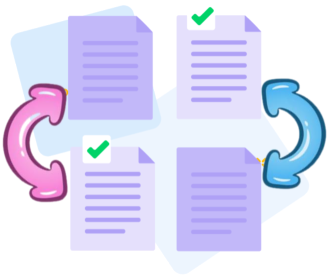
Wie funktioniert Organize PDF?
Keine Softwareinstallation erforderlich. Laden Sie einfach Ihre PDF hoch und verwenden Sie Drag-and-Drop, um Seiten neu anzuordnen, einzufügen oder zu löschen.

Organisieren Sie mehrere Dateien gleichzeitig
Laden Sie mehrere PDFs gleichzeitig hoch. Organisieren Sie Seiten innerhalb jeder Datei und über alle Uploads hinweg, sortieren Sie nach Seitenzahl oder per Drag-and-Drop, um Seiten in die gewünschte Reihenfolge zu bringen.

Ein einfaches Online-Tool zum Organisieren von PDF-Seiten
Seiten in hochgeladenen PDFs einfach anordnen. Mehrere Dateien gleichzeitig hochladen und die Seitenreihenfolge nach Ihren Wünschen anpassen, sodass sie zu einem einzigen, fertigen Dokument zusammengeführt werden.
Organisieren Sie Ihre PDFs sicher online
Alle Uploads und fertige Dateien werden über TLS übertragen und nach der Verarbeitung dauerhaft gelöscht. Wir legen größten Wert auf Ihre Datensicherheit durch robuste Schutzmaßnahmen.
Funktioniert unter Windows, macOS, Linux und Mobilgeräten
PDFSkill läuft direkt in Ihrem Browser und lässt Sie PDFs auf jedem internetverbundenen Gerät verwalten - Mac, Windows, Linux oder mobil. Ordnen Sie Seiten einfach neu mit PDFSkill.
PDFs einfach organisieren
Laden Sie Ihre PDFs in Organize PDF hoch und ordnen Sie die Seiten sofort per Drag-and-Drop an. Fügen Sie bei Bedarf einfach Seiten hinzu oder entfernen Sie Seiten und ordnen Sie Dateien durch Ziehen nach oben oder unten neu an.
PDFs zuverlässig organisieren
Für das Organisieren von PDF-Seiten ist keine teure Software erforderlich. PDFSkill ist ein kostenloses Online-Tool, das branchenführende Sicherheit, einschließlich TLS-Verschlüsselung, verwendet, um Ihre Dateien und Daten jederzeit zu schützen.
Cloudbasierte Verarbeitung
Die Organisation von PDFs erfolgt in der Cloud, sodass Ihr Gerät beim Arbeiten leicht bleibt. Greifen Sie von überall und jederzeit auf Ihre Aufgaben zu.
Frequently Asked Questions
Ja. Dieses Organize PDF-Tool ist online kostenlos nutzbar. Sie können PDF-Seiten ohne Registrierung, Wasserzeichen oder Installation von Software organisieren.
Sie können Seiten in einer PDF-Datei neu ordnen, löschen, drehen und neu sortieren. Dieses Tool hilft Ihnen, Ihr Dokument schnell so zu strukturieren, wie Sie es benötigen.
Ja. Dateien werden während des Uploads und der Verarbeitung durch eine sichere HTTPS-Verschlüsselung geschützt. Hochgeladene PDFs werden nach kurzer Zeit automatisch von unseren Servern gelöscht, um Privatsphäre und Datensicherheit zu gewährleisten.

So organisieren Sie PDF-Seiten online:
Schritt-für-Schritt-Anleitung zur kostenlosen Organisation von PDF-Seiten mit unserem Tool:
- Ziehen Sie Dateien per Drag & Drop in das Organize PDF-Tool.
- Ziehen Sie PDF-Seiten nach Bedarf, fügen Sie sie hinzu oder löschen Sie sie.
- Ordnen Sie Seiten neu an und passen Sie die Ausrichtung an, oder verwenden Sie das Menü auf der rechten Seite, um Dateien neu anzuordnen.
- Klicken Sie auf die Schaltfläche Organize, um Änderungen anzuwenden und Ihre PDF-Datei herunterzuladen.
 Seiten entfernen




Diese Datei erfordert ein Passwort
Diese Datei ignorieren

Falsches Passwort
{{ message }}